Windows 系统升级与 RDP Wrapper 多用户远程桌面自动化配置
文档版本: v2.0
本文作者: 杖雍皓
最后更新: 2025年11月27日
适用对象: 零基础用户 / IT管理员 / 多任务需求用户
难度等级: ⭐⭐☆☆☆
操作所需时间: 约 4 分钟(不包含系统升级重启时间)
目录
一、前言:这个工具能做什么?
简单来说
这个工具可以让一台电脑同时运行类似多台电脑,每个窗口都有自己独立的桌面,互不干扰。
使用场景举例
- 企业微信多开:一台电脑登录多个企业微信账号
- 软件多开:需要同时运行多个相同软件的情况
工作原理图解
二、准备工作:检查你的 Windows 版本
在开始安装之前,我们需要先确认你的电脑系统版本。
步骤 1:打开"运行"窗口
同时按下键盘上的 Windows 键 和 R 键
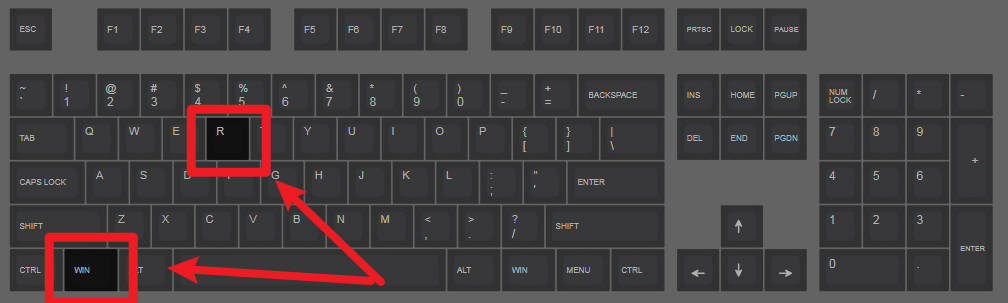
Windows 键就是键盘左下角带有 Windows 图标(四个方块)的按键
步骤 2:输入命令查看版本
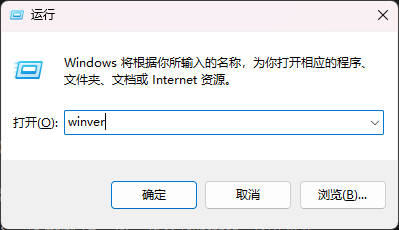
在弹出的窗口中输入:
winver
然后点击 "确定" 按钮
步骤 3:查看你的系统版本
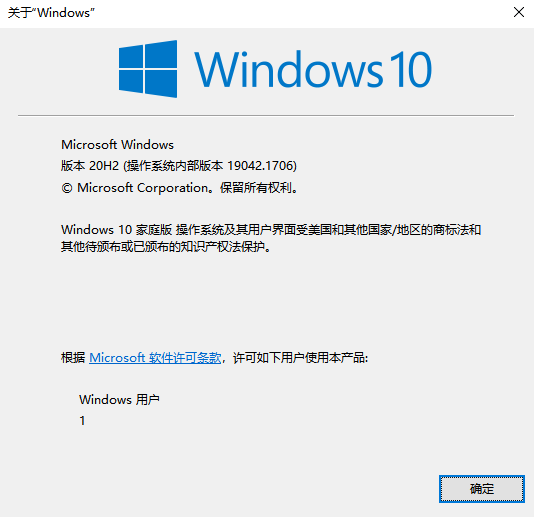
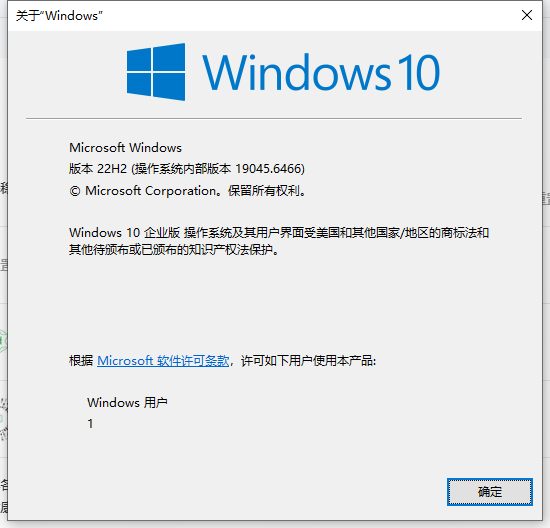
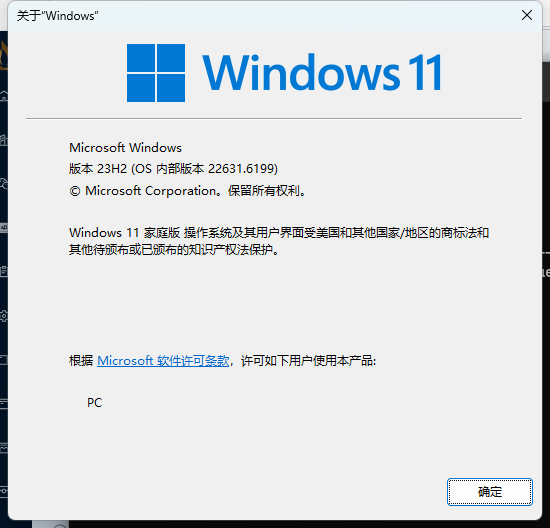
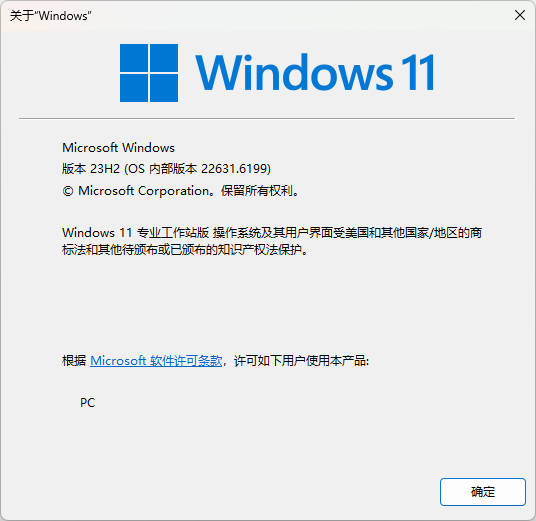
会弹出一个"关于 Windows"的窗口,请注意查看以下信息:
Windows 系统版本支持
| Windows 10 家庭版 | Windows 10 企业版 |
|---|---|
 |  |
| Windows 11 家庭版 | Windows 11 专业工作站版 |
|---|---|
 |  |
步骤 4:判断是否需要升级
请对照下表判断你的系统:
| 你看到的版本 | 是否可以直接使用 | 需要的操作 |
|---|---|---|
| Windows 10/11 家庭版 | ❌ 不可以 | 需要升级系统(见第三章) |
| Windows 10/11 家庭中文版 | ❌ 不可以 | 需要升级系统(见第三章) |
| Windows 10/11 专业版 | ✅ 可以 | 跳到第四章继续 |
| Windows 10/11 企业版 | ✅ 可以 | 跳到第四章继续 |
| Windows 10/11 教育版 | ✅ 可以 | 跳到第四章继续 |
| Windows 10/11 专业工作站版 | ✅ 可以 | 跳到第四章继续 |
| Windows Server(服务器版) | ✅ 可以 | 跳到第四章继续 |
重要提示:如果你是家庭版,必须先升级到专业版或以上版本,否则后续步骤将无法生效!
三、升级系统版本(家庭版用户必看)
如果你的系统已经是专业版或以上版本,请直接跳到 第四章。
3.1 升级原理说明
Windows 家庭版可以通过输入产品密钥直接升级到专业版,无需重装系统。
3.2 进入密钥更换界面
根据你的系统选择对应的操作方法:
【Windows 10 用户】
方法一:通过设置进入

- 点击屏幕左下角的 "开始" 按钮(Windows 图标)
- 点击 "设置"(齿轮图标)
- 点击 "更新和安全"
- 在左侧菜单点击 "激活"
- 点击 "更改产品密钥"
方法二:快捷方式
- 按 Windows + I 打开设置
- 点击 "更新和安全" → "激活" → "更改产品密钥"
图示路径:
开始 → 设置 → 更新和安全 → 激活 → 更改产品密钥
【Windows 11 用户】
方法一:通过设置进入

- 点击屏幕下方任务栏的 "开始" 按钮
- 点击 "设置"(齿轮图标)
- 在左侧菜单点击 "系统"
- 向下滚动,点击 "激活"
- 展开 "升级你的 Windows 版本"
- 点击 "更改"(在"更改产品密钥"旁边)
方法二:快捷方式
- 按 Windows + I 打开设置
- 点击 "系统" → "激活" → "升级你的 Windows 版本" → "更改"
图示路径:
开始 → 设置 → 系统 → 激活 → 升级你的 Windows 版本 → 更改
3.3 输入升级密钥
在弹出的窗口中输入以下密钥:
Windows 10/11 通用批量许可证密钥 (GVLK)
在下表中,可找到 Windows 每个版本的 GVLK。LTSC 是长期服务渠道,而 LTSB 是 Long-Term Servicing Branch。
Windows 11 和 Windows 10(半年频道) 有关受支持的版本和服务终止日期的信息,请参阅 Windows 生命周期情况说明书。
推荐使用专业版、企业版、专业工作站版,不推荐使用教育版和其他带有N、G、G N的版本。
| 支持的操作系统版本 | KMS 客户端产品密钥 | 版本说明 |
|---|---|---|
| Windows 11 专业版 Windows 10 专业版 | W269N-WFGWX-YVC9B-4J6C9-T83GX | 标准专业版 包含所有专业版功能,适合大多数用户 |
| Windows 11 专业版 N Windows 10 专业版 N | MH37W-N47XK-V7XM9-C7227-GCQG9 | 欧洲版专业版 移除 Windows Media Player 等多媒体组件 |
| Windows 11 专业工作站版 Windows 10 专业工作站版 | NRG8B-VKK3Q-CXVCJ-9G2XF-6Q84J | 工作站版 支持高级硬件、ReFS 文件系统等 |
| Windows 11 专业工作站版 N Windows 10 专业工作站版 N | 9FNHH-K3HBT-3W4TD-6383H-6XYWF | 欧洲版工作站版 工作站功能但不含多媒体组件 |
| Windows 11 专业教育版 Windows 10 专业教育版 | 6TP4R-GNPTD-KYYHQ-7B7DP-J447Y | 专业教育版 专业版+教育相关功能 |
| Windows 11 专业教育版 N Windows 10 专业教育版 N | YVWGF-BXNMC-HTQYQ-CPQ99-66QFC | 欧洲版专业教育版 专业教育版但不含多媒体 |
| Windows 11 教育版 Windows 10 教育版 | NW6C2-QMPVW-D7KKK-3GKT6-VCFB2 | 标准教育版 专为教育机构设计 |
| Windows 11 教育版 N Windows 10 教育版 N | 2WH4N-8QGBV-H22JP-CT43Q-MDWWJ | 欧洲版教育版 教育版但不含多媒体组件 |
| Windows 11 企业版 Windows 10 企业版 | NPPR9-FWDCX-D2C8J-H872K-2YT43 | 标准企业版 完整企业级功能,适合大型组织 |
| Windows 11 企业版 N Windows 10 企业版 N | DPH2V-TTNVB-4X9Q3-TJR4H-KHJW4 | 欧洲版企业版 企业版功能但不含多媒体 |
| Windows 11 企业版 G Windows 10 企业版 G | YYVX9-NTFWV-6MDM3-9PT4T-4M68B | 中国政府版 包含中国特定安全要求 |
| Windows 11 企业版 G N Windows 10 企业版 G N | 44RPN-FTY23-9VTTB-MP9BX-T84FV | 中国政府欧洲版 中国版+移除多媒体组件 |
使用说明
- 这些密钥仅适用于 KMS 激活
- 同一密钥适用于 Windows 11 和 Windows 10 的对应版本
📝 说明:这是微软官方提供的升级密钥,仅用于将家庭版升级到专业版,升级后仍需要激活。
3.4 完成升级
- 输入密钥后点击 "下一步"
- 系统会自动验证并开始升级
- 等待升级完成(根据电脑性能不同通常可能需要几分钟到十几分钟)
- 根据提示重启电脑
3.5 验证升级结果
重启后,再次按 Windows + R,输入 winver,确认显示为 "专业版"。
3.6 (可选非必须)KMS 激活步骤
此步不是必须步骤。 可直接点击跳转到第四步进行操作。
第一步:测试 KMS 服务器连通性
以管理员身份打开命令提示符 (cmd),逐个 ping 以下 KMS 服务器,找到可用的服务器:
ping zh.us.to
ping kms.03k.org
ping kms.chinancce.com
ping kms.shuax.com
ping kms.dwhd.org
ping kms.luody.info
ping kms.digiboy.ir
ping kms.lotro.cc
ping ss.yechiu.xin
ping www.zgbs.cc
ping cy2617.jios.org
判断标准:
- 如果显示
来自 xxx.xxx.xxx.xxx 的回复→ 服务器可用 ✅ - 如果显示
请求超时或无法访问目标主机→ 服务器不可用 ❌
记录下能够 ping 通的服务器地址。
第二步:选择对应的产品密钥
从通用批量许可证密钥 (GVLK)选择对应密钥。
第三步:执行 KMS 激活命令
以管理员身份打开 PowerShell,按顺序执行以下命令:
1. 安装产品密钥
slmgr /ipk <你选择的密钥>
示例(如果是专业工作站版):
slmgr /ipk NRG8B-VKK3Q-CXVCJ-9G2XF-6Q84J
2. 设置 KMS 服务器
slmgr /skms <第一步中ping通的服务器地址>
示例(如果 zh.us.to 可用):
slmgr /skms zh.us.to
3. 激活 Windows
slmgr /ato
第四步:验证激活状态
执行以下命令检查激活状态:
slmgr /xpr
或者
slmgr /dli
注意事项
- 必须使用管理员权限运行所有命令
- 确保网络畅通,能够访问 KMS 服务器
- 密钥必须匹配你的 Windows 版本
- 如果激活失败,可以尝试其他可用的 KMS 服务器
- 某些网络环境可能需要配置防火墙规则
常见问题解决
- 错误 0x80070005:权限不足,请以管理员身份运行
- 错误 0xC004F074:无法连接 KMS 服务器,请更换服务器
- 错误 0xC004E016:密钥与系统版本不匹配,请检查密钥
按照以上步骤操作,即可成功激活 Windows 系统。
四、下载所需文件
4.1 需要下载的文件
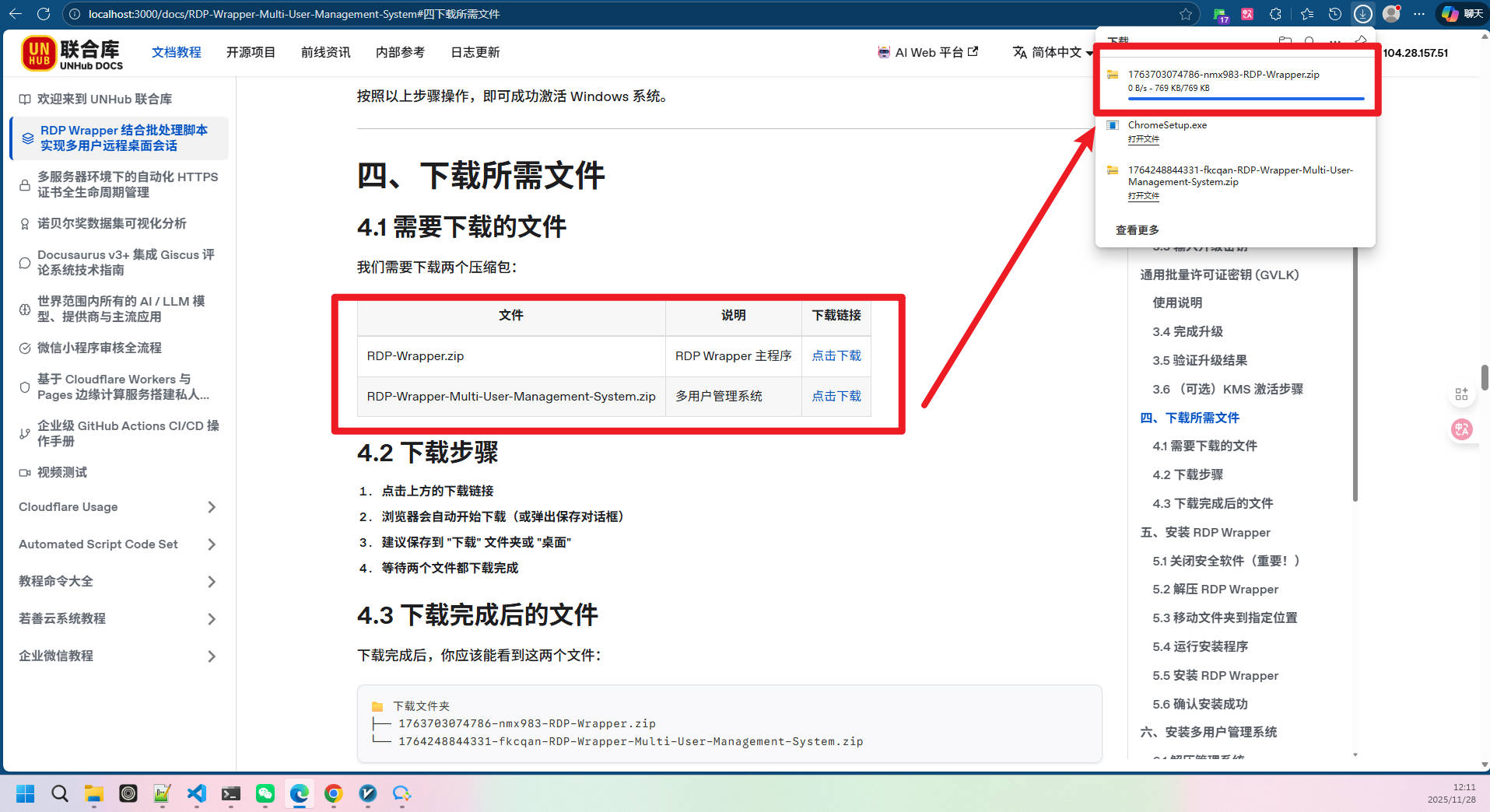
我们需要下载两个压缩包:
| 文件 | 说明 | 下载链接 |
|---|---|---|
| RDP-Wrapper.zip | RDP Wrapper 主程序 | 点击下载 |
| RDP-Wrapper-Multi-User-Management-System.zip | 多用户管理系统 | 点击下载 |
4.2 下载步骤
- 点击上方的下载链接
- 浏览器会自动开始下载(或弹出保存对话框)
- 建议保存到 "下载" 文件夹或 "桌面"
- 等待两个文件都下载完成
4.3 下载完成后的文件
下载完成后,你应该能看到这两个文件:
📁 下载文件夹
├── 1763703074786-nmx983-RDP-Wrapper.zip
└── 1764248844331-fkcqan-RDP-Wrapper-Multi-User-Management-System.zip
五、安装 RDP Wrapper
5.1 关闭安全软件(重要!)
在安装之前,请暂时关闭你电脑上的安全软件,否则可能会被拦截导致安装失败。
常见需要关闭的软件:
- Windows Defender(Windows 自带杀毒)
- 360 安全卫士 / 360 杀毒
- 火绒安全
- 腾讯电脑管家
- 卡巴斯基
- 其他杀毒软件
如何关闭 Windows Defender:
- 按 Windows + I 打开设置
- 点击 "隐私和安全性"(Windows 11)或 "更新和安全"(Windows 10)
- 点击 "Windows 安全中心"
- 点击 "病毒和威胁防护"
- 点击 "管理设置"
- 将 "实时保护" 关闭
⚠️ 安装完成后记得重新开启安全软件!
5.2 解压 RDP Wrapper
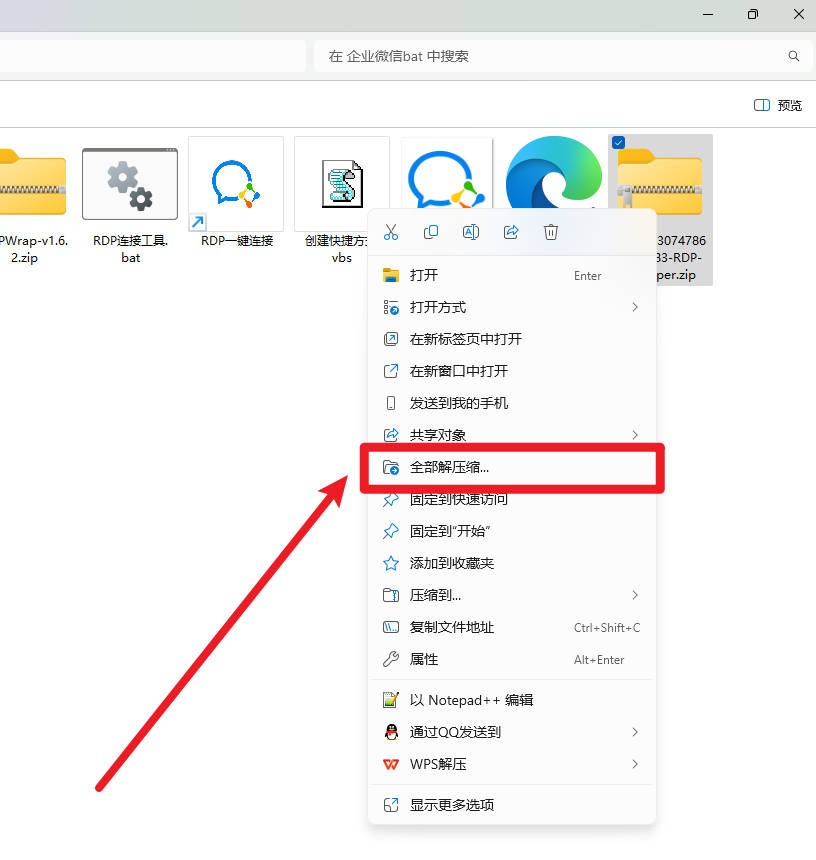
- 找到下载的
1763703074786-nmx983-RDP-Wrapper.zip文件 - 右键点击该文件
- 选择 "解压到当前文件夹" 或 "解压到..."
- 解压后会得到一个 "RDP Wrapper" 文件夹
5.3 移动文件夹到指定位置
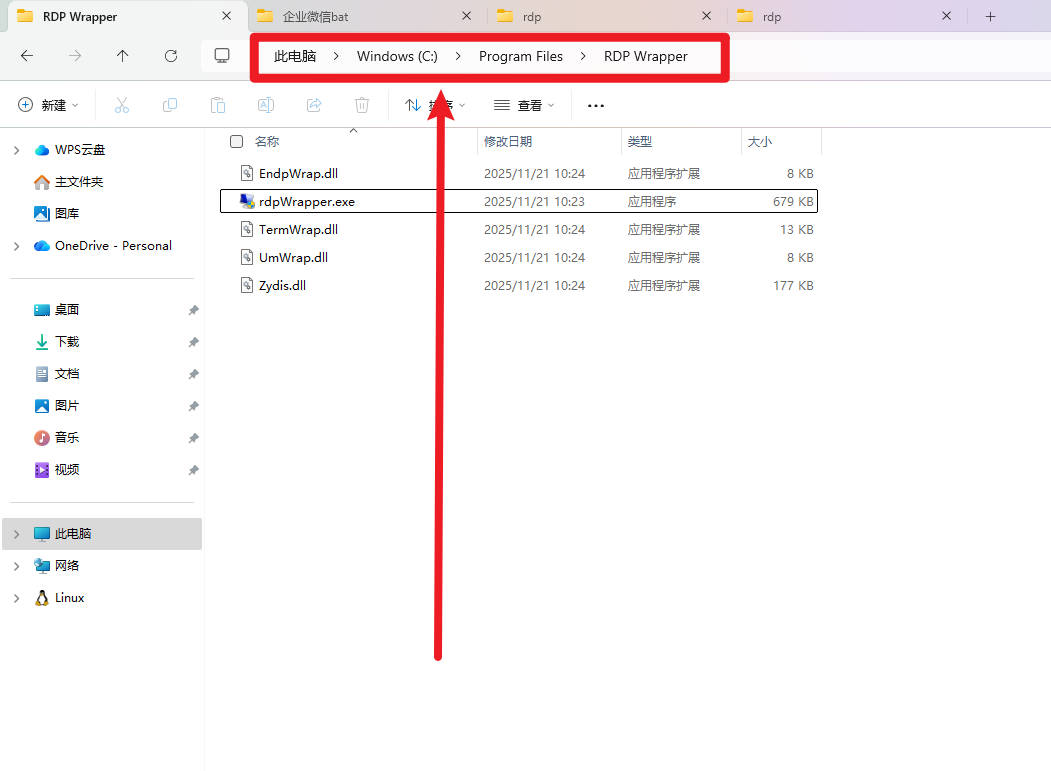
我们需要把解压出来的文件夹放到系统目录中:
目标位置:C:\Program Files\RDP Wrapper
操作步骤:
- 打开 "此电脑" 或 "我的电脑"
- 双击进入 "本地磁盘 (C:)"
- 找到并双击进入 "Program Files" 文件夹
- 将解压出来的 "RDP Wrapper" 文件夹复制或移动到这里
完成后的路径结构:
C:\
└── Program Files\
    └── RDP Wrapper\
        ├── rdpWrapper.exe
        └── ... 其他文件
💡 提示:如果提示需要管理员权限,请点击 "继续"。
5.4 运行安装程序
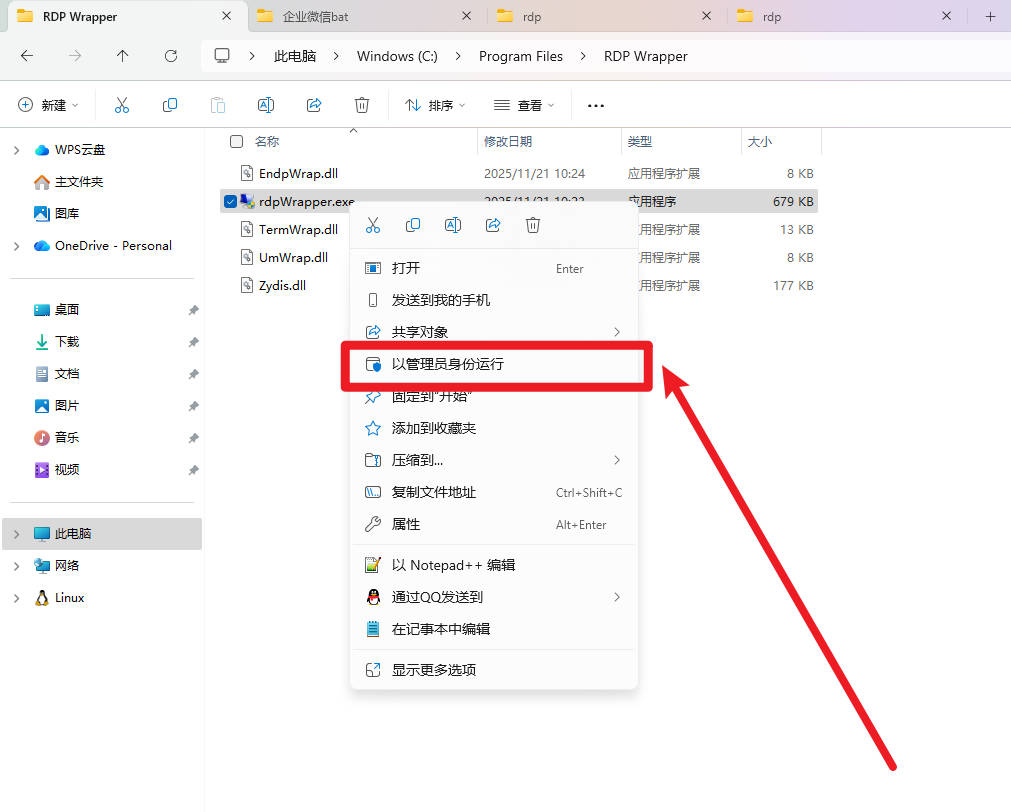
- 进入
C:\Program Files\RDP Wrapper文件夹 - 找到 "rdpWrapper.exe" 文件
- 右键点击该文件
- 选择 "以管理员身份运行"
必须以管理员身份运行,否则安装会失败!
5.5 安装 RDP Wrapper
打开 rdpWrapper.exe 后,你会看到如下界面:
┌─────────────────────────────────────────────────────────┐
│                    RDP Wrapper Configuration            │
├─────────────────────────────────────────────────────────┤
│                                                         │
│  Wrapper state:    [not installed]  ← 显示未安装        │
│  Service state:    [stopped]                            │
│  Listener state:   [not listening]                      │
│                                                         │
│  ┌─────────┐  ┌─────────┐  ┌─────────┐                 │
│  │ Install │  │ Uninstall│ │ Update  │                 │
│  └─────────┘  └─────────┘  └─────────┘                 │
│                                                         │
└─────────────────────────────────────────────────────────┘
点击 "Install" 按钮 开始安装。Install按钮可能在界面右上角,以具体情况为准,遇到弹窗全选是或yes。
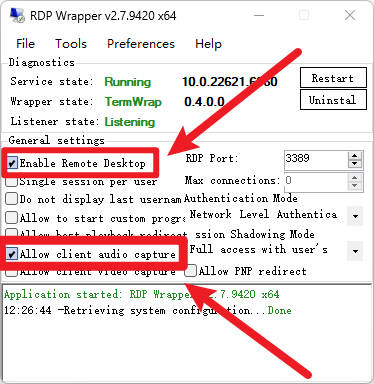
注意勾选这两个选项。
5.6 确认安装成功
安装完成后,界面上的状态应该全部变成绿色:
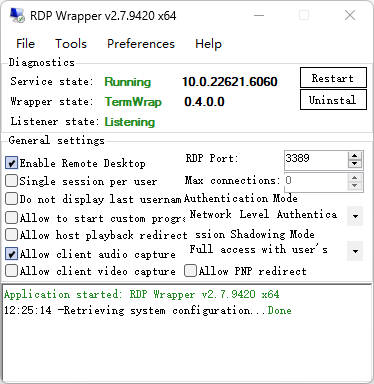
检查清单:
| 状态项 | 应该显示 | 颜色 |
|---|---|---|
| Wrapper state | installed | 🟢 绿色 |
| Service state | running | 🟢 绿色 |
| Listener state | listening | 🟢 绿色 |
✅ 如果全部是绿色,恭喜你,RDP Wrapper 安装成功!
❌ 如果有红色或黄色,请参考 第八章 常见问题。
六、安装多用户管理系统
6.1 解压管理系统
- 找到下载的
1764248844331-fkcqan-RDP-Wrapper-Multi-User-Management-System.zip文件 - 右键点击该文件
- 选择 "解压到当前文件夹" 或 "解压到..."
- 解压后会得到一个文件夹
💡 提示:这个文件夹可以放在任何位置,比如桌面、D盘等都可以。
6.2 文件夹内容说明
解压后,文件夹内应包含以下文件:
📁 RDP-Wrapper-Multi-User-Management-System\
├── RDP连接工具.bat          ← 主程序
├── 创建快捷方式.vbs         ← 用于创建快捷方式
├── icon.ico                 ← 图标文件
└── rdp_users.txt            ← 用户数据(首次运行后自动生成)
6.3 创建快捷方式
- 进入解压后的文件夹
- 找到 "创建快捷方式.vbs" 文件
- 双击运行它
运行后会弹出提示框:
┌────────────────────────────────────────┐
│              完成                       │
├────────────────────────────────────────┤
│                                        │
│  快捷方式已创建!                       │
│                                        │
│  1. 当前目录: ...\RDP企业微信多开.lnk      │
│  2. 桌面: ...\RDP企业微信多开.lnk          │
│                                        │
│  双击即可使用(会自动请求管理员权限)    │
│                                        │
│              [ 确定 ]                   │
└────────────────────────────────────────┘
点击 "确定",快捷方式就创建好了!
6.4 创建完成
现在你可以在以下位置找到快捷方式:
- 桌面:会看到 "RDP企业微信多开" 图标
- 原文件夹:同样有 "RDP企业微信多开" 图标
以后只需要双击这个图标就可以打开管理系统了。
七、使用说明
7.1 启动管理系统
双击桌面上的 "RDP一键连接" 图标。
💡 首次运行会弹出 "用户账户控制" 窗口,请点击 "是" 允许运行。
7.2 主界面说明
启动后会看到如下界面:
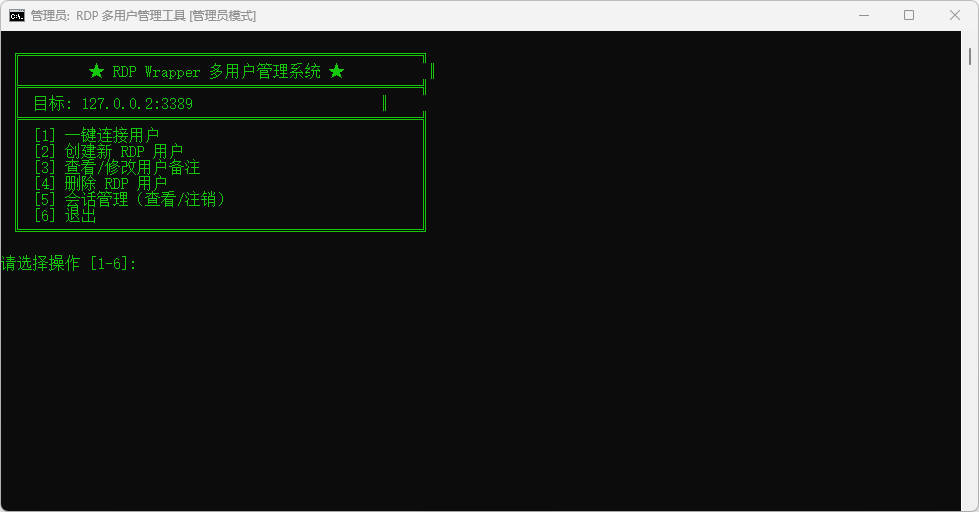
7.3 功能详解
【功能 1】一键连接用户
用途:连接到已创建的远程桌面用户
操作步骤:
- 输入
1按回车 - 选择要连接的用户(输入序号)
- 选择窗口分辨率(推荐选 3)
- 系统会自动打开远程桌面连接
适用场景:日常使用,快速打开多个桌面窗口
【功能 2】创建新 RDP 用户
用途:创建一个新的远程桌面用户
操作步骤:
- 输入
2按回车 - 输入新用户名(如:
user1) - 输入密码
- 再次确认密码
- 输入备注(可选,比如:企业微信1号)
示例:
  用户名(0 返回): weixin1
  密码: 123456
  确认密码: 123456
  备注: 企业微信1号

  [OK] 用户创建成功
  [OK] 已添加到远程桌面用户组
  [OK] 已保存记录

  是否立即连接?(Y/N): Y
💡 命名建议:使用有意义的名称,方便日后识别。比如:weixin1、weixin2 等。
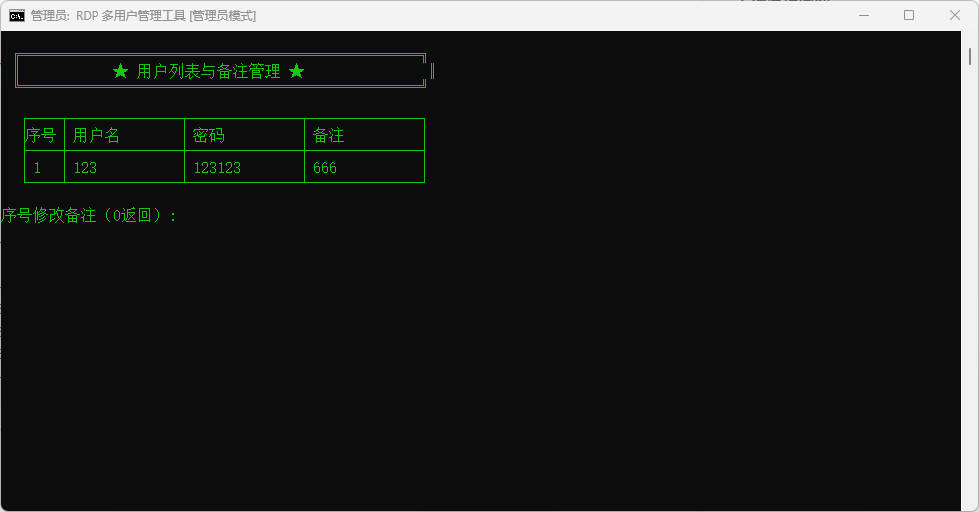
【功能 3】查看/修改用户备注
用途:查看所有已创建的用户,或修改用户的备注信息
操作步骤:
- 输入
3按回车 - 查看用户列表(包含用户名、密码、备注)
- 如需修改备注,输入对应序号
- 输入新的备注内容
显示示例:
【功能 4】删除 RDP 用户
用途:删除不再需要的用户
操作步骤:
- 输入
4按回车 - 查看用户列表
- 输入要删除的用户序号
- 确认删除(输入 Y)
注意:删除操作不可恢复,请谨慎操作!
【功能 5】会话管理(查看/注销)
用途:查看当前所有远程连接,注销断开的会话
操作步骤:
- 输入
5按回车 - 查看当前会话列表
- 选择操作:
1:注销指定会话(输入会话ID)2:注销所有断开的会话3:返回主菜单
会话状态说明:
| 状态 | 中文显示 | 英文显示 | 含义 |
|---|---|---|---|
| 活动中 | 运行中 | Active | 用户正在使用 |
| 已断开 | 断开 | Disc | 用户已断开但未注销(占用资源) |
| 监听中 | 侦听 | Listen | 正常状态 |
💡 提示:如果遇到"连接数已满"的错误,来这里注销断开的会话即可。
【功能 6】退出
输入 6 按回车即可退出程序。
7.4 使用流程总结
首次使用:
    创建用户(功能2)→ 连接用户(功能1)→ 开始使用

日常使用:
    打开程序 → 一键连接(功能1)→ 选择用户 → 开始使用

遇到连接问题:
    会话管理(功能5)→ 注销断开的会话 → 重新连接
八、常见问题与解答
Q1:安装 RDP Wrapper 后显示红色或黄色怎么办?
问题表现:RDPConf 界面中某些状态显示红色或黄色,而不是全绿。
解决方案:
-
下载最新的配置文件:
- 访问:https://github.com/sebaxakerhtc/rdpwrap.ini
- 下载
rdpwrap.ini文件
-
替换配置文件:
- 将下载的文件复制到
C:\Program Files\RDP Wrapper\ - 覆盖原有的
rdpwrap.ini
- 将下载的文件复制到
-
重启服务:
- 按 Windows + R
- 输入
cmd,按 Ctrl + Shift + Enter(以管理员身份打开) - 输入以下命令:
net stop termservice /y
net start termservice
-
重新打开 rdpWrapper.exe 检查状态
Q2:提示"连接数量有限,已使用所有连接"怎么办?
问题原因:有之前的会话没有正常注销,占用了连接数。
解决方案:
- 打开 RDP一键连接
- 选择 [5] 会话管理
- 选择 [2] 注销所有断开的会话
- 返回主菜单,重新连接
Q3:被安全软件拦截怎么办?
解决方案:
- 将
C:\Program Files\RDP Wrapper文件夹添加到安全软件的白名单或信任区 - 或者在安装时暂时关闭安全软件
各软件添加白名单方法:
- 360安全卫士:设置 → 安全防护中心 → 信任列表 → 添加文件夹
- 火绒安全:设置 → 安全设置 → 白名单 → 添加
- Windows Defender:设置 → 病毒防护 → 排除项 → 添加
Q4:忘记创建的用户密码怎么办?
解决方案:
- 打开 RDP一键连接
- 选择 [3] 查看/修改用户备注
- 可以看到所有用户的密码
Q5:如何完全卸载?
卸载步骤:
- 打开
C:\Program Files\RDP Wrapper文件夹 - 右键以管理员身份运行
rdpWrapper.exe - 点击 "Uninstall" 按钮
- 删除
C:\Program Files\RDP Wrapper文件夹 - 删除桌面和其他位置的快捷方式
Q6:升级 Windows 后密钥失效怎么办?
升级密钥只是用于升级系统版本,升级后需要单独激活 Windows。
可以使用以下方式激活:
- 购买正版密钥
- 使用数字权利激活
- 联系电脑销售商
附录:快捷键速查表
| 快捷键 | 功能 |
|---|---|
| Windows + R | 打开"运行"窗口 |
| Windows + I | 打开"设置" |
| Windows + E | 打开"此电脑" |
| Ctrl + Shift + Enter | 以管理员身份运行 |
技术支持
如果按照本文档操作后仍有问题,请检查:
- ✅ Windows 版本是否为专业版或以上
- ✅ RDPConf 是否显示全绿
- ✅ 安全软件是否已添加白名单
- ✅ 是否以管理员身份运行
如果依旧有问题请联系系统运维技术支持人员。
开放源代码
RDP Wrapper
RDP Wrapper 来自 GitHub,开放源代码地址为https://github.com/rdp-wrapper/rdpWrapper
此项目可以轻松设置多个RDP会话,可移植、基于UI、脱机工作、可对抗Windows更新。
创建快捷方式.vbs 脚本文件
VBS(Visual Basic Script)是一种基于Visual Basic的脚本语言,全称是Microsoft Visual Basic Script Edition。它由微软公司开发,主要用于Windows环境下的自动化任务和脚本编写。
Set WshShell = CreateObject("WScript.Shell")
Set fso = CreateObject("Scripting.FileSystemObject")

currentDir = fso.GetParentFolderName(WScript.ScriptFullName)
batPath = currentDir & "\RDP连接工具.bat"
iconPath = currentDir & "\icon.ico"

desktopPath = WshShell.SpecialFolders("Desktop")

shortcutPath1 = currentDir & "\RDP企业微信多开.lnk"
shortcutPath2 = desktopPath & "\RDP企业微信多开.lnk"

If fso.FileExists(iconPath) Then
    iconLocation = iconPath
Else
    iconLocation = "mstsc.exe,0"
End If

Set shortcut1 = WshShell.CreateShortcut(shortcutPath1)
shortcut1.TargetPath = batPath
shortcut1.WorkingDirectory = currentDir
shortcut1.WindowStyle = 1
shortcut1.Description = "RDP Wrapper 多用户管理工具"
shortcut1.IconLocation = iconLocation
shortcut1.Save

Set shortcut2 = WshShell.CreateShortcut(shortcutPath2)
shortcut2.TargetPath = batPath
shortcut2.WorkingDirectory = currentDir
shortcut2.WindowStyle = 1
shortcut2.Description = "RDP Wrapper 多用户管理工具"
shortcut2.IconLocation = iconLocation
shortcut2.Save

MsgBox "快捷方式已创建!" & vbCrLf & vbCrLf & "1. 当前目录: " & shortcutPath1 & vbCrLf & "2. 桌面: " & shortcutPath2 & vbCrLf & vbCrLf & "双击即可使用(会自动请求管理员权限)", vbInformation, "完成"
RDP连接工具.bat 脚本文件
批处理文件,在DOS和Windows(任意)操作系统中,.BAT文件是可执行文件,由一系列命令构成,其中可以包含对其他程序的调用。这个文件的每一行都是一条DOS命令(大部分时候就好像我们在DOS提示符下执行的命令行一样),你可以使用DOS下的EDIT或者Windows的记事本(Notepad)等任何文本文件编辑工具创建和修改批处理文件。
@echo off
:: ================================================================
:: 自动请求管理员权限
:: ================================================================
>nul 2>&1 "%SYSTEMROOT%\system32\cacls.exe" "%SYSTEMROOT%\system32\config\system"

if '%errorlevel%' NEQ '0' (
    echo 正在请求管理员权限...
    goto UACPrompt
) else ( goto gotAdmin )

:UACPrompt
    echo Set UAC = CreateObject^("Shell.Application"^) > "%temp%\getadmin.vbs"
    echo UAC.ShellExecute "%~s0", "", "", "runas", 1 >> "%temp%\getadmin.vbs"
    "%temp%\getadmin.vbs"
    exit /B

:gotAdmin
    if exist "%temp%\getadmin.vbs" ( del "%temp%\getadmin.vbs" )
    pushd "%CD%"
    CD /D "%~dp0"

:: ================================================================
setlocal enabledelayedexpansion

title RDP 多用户管理工具 [管理员模式]
color 0A

set "RDP_IP=127.0.0.2"
set "RDP_PORT=3389"
set "USER_DB=%~dp0rdp_users.txt"

if not exist "%USER_DB%" (
    echo # 用户名,密码,备注 > "%USER_DB%"
)

:: =============== 主菜单 ===============
:MAIN_MENU
cls
echo.
echo  ╔══════════════════════════════════════════════════╗
echo  ║         ★ RDP Wrapper 多用户管理系统 ★          ║
echo  ╠══════════════════════════════════════════════════╣
echo  ║  目标: %RDP_IP%:%RDP_PORT%                       ║
echo  ╠══════════════════════════════════════════════════╣
echo  ║  [1] 一键连接用户                                ║
echo  ║  [2] 创建新 RDP 用户                             ║
echo  ║  [3] 查看/修改用户备注                           ║
echo  ║  [4] 删除 RDP 用户                               ║
echo  ║  [5] 会话管理(查看/注销)                       ║
echo  ║  [6] 退出                                        ║
echo  ╚══════════════════════════════════════════════════╝
echo.

set "choice="
set /p "choice=  请选择操作 [1-6]: "

if "%choice%"=="1" goto CONNECT_MENU
if "%choice%"=="2" goto CREATE_USER
if "%choice%"=="3" goto SHOW_SAVED_USERS
if "%choice%"=="4" goto DELETE_USER
if "%choice%"=="5" goto SESSION_MANAGER
if "%choice%"=="6" exit

goto MAIN_MENU

:: =============== 会话管理 ===============
:SESSION_MANAGER
cls
echo.
echo  ╔══════════════════════════════════════════════════╗
echo  ║             ★ RDP 会话管理 ★                    ║
echo  ╚══════════════════════════════════════════════════╝
echo.
echo   当前系统会话列表:
echo   ════════════════════════════════════════════════
echo.

:: 显示会话列表
qwinsta 2>nul

echo.
echo   ════════════════════════════════════════════════
echo.
echo   状态说明:
echo   - Active = 活动中(正在使用)
echo   - Disc   = 已断开(占用连接数!)
echo   - Listen = 监听中(正常)
echo.
echo   ────────────────────────────────────────────────
echo.
echo   [1] 注销指定会话(释放连接)
echo   [2] 注销所有断开的会话
echo   [3] 返回主菜单
echo.

set "sess_choice="
set /p "sess_choice=  请选择 [1-3]: "

if "%sess_choice%"=="1" goto LOGOFF_SESSION
if "%sess_choice%"=="2" goto LOGOFF_ALL_DISC
if "%sess_choice%"=="3" goto MAIN_MENU

goto SESSION_MANAGER

:: =============== 注销指定会话 ===============
:LOGOFF_SESSION
echo.
echo   提示:输入要注销的会话ID(数字)
echo   注意:不要注销 console 会话(那是你当前的桌面)
echo.

set "sess_id="
set /p "sess_id=  会话ID(0返回): "

if "%sess_id%"=="0" goto SESSION_MANAGER
if not defined sess_id goto SESSION_MANAGER

:: 验证是数字
set "valid=1"
for /f "delims=0123456789" %%i in ("%sess_id%") do set "valid=0"
if %valid% equ 0 (
    echo   [错误] 请输入数字
    timeout /t 2 >nul
    goto SESSION_MANAGER
)

echo.
echo   正在注销会话 %sess_id% ...
logoff %sess_id% 2>nul

if %errorlevel% equ 0 (
    echo   [OK] 会话已注销
) else (
    echo   [错误] 注销失败,可能会话不存在或无权限
)

timeout /t 2 >nul
goto SESSION_MANAGER

:: =============== 注销所有断开的会话 ===============
:LOGOFF_ALL_DISC
echo.
echo   正在查找并注销所有断开的会话...
echo.

set "found=0"
for /f "tokens=2,4" %%a in ('qwinsta 2^>nul ^| findstr /i "Disc"') do (
    set "found=1"
    echo   注销会话 %%a (状态: %%b)
    logoff %%a 2>nul
)

if %found% equ 0 (
    echo   [提示] 没有发现断开的会话
) else (
    echo.
    echo   [OK] 已注销所有断开的会话
)

timeout /t 2 >nul
goto SESSION_MANAGER

:: =============== 连接菜单 ===============
:CONNECT_MENU
cls
echo.
echo  ╔══════════════════════════════════════════════════╗
echo  ║                ★ 选择连接用户 ★                 ║
echo  ╚══════════════════════════════════════════════════╝
echo.

set "count=0"
for /f "usebackq eol=# tokens=1-3 delims=," %%a in ("%USER_DB%") do (
    set /a count+=1
    set "user[!count!]=%%a"
    set "pass[!count!]=%%b"
    set "remark[!count!]=%%c"
)

if %count% equ 0 (
    echo   [提示] 暂无用户记录,请先创建。
    echo.
    pause
    goto MAIN_MENU
)

echo   ┌────┬────────────────┬────────────────────┐
echo   │序号│ 用户名         │ 备注               │
echo   ├────┼────────────────┼────────────────────┤
for /l %%i in (1,1,%count%) do (
    set "u=!user[%%i]!               "
    set "u=!u:~0,14!"
    set "r=!remark[%%i]!                   "
    set "r=!r:~0,18!"
    echo   │ %%i  │ !u! │ !r! │
)
echo   └────┴────────────────┴────────────────────┘
echo.

set "pick="
set /p "pick=  请输入序号连接(0 返回): "

if not defined pick goto CONNECT_MENU
if "%pick%"=="0" goto MAIN_MENU

set "valid=1"
for /f "delims=0123456789" %%i in ("%pick%") do set "valid=0"
if %valid% equ 0 (
    echo   [错误] 请输入有效数字。
    timeout /t 2 >nul
    goto CONNECT_MENU
)
if %pick% lss 1 goto CONNECT_MENU
if %pick% gtr %count% goto CONNECT_MENU

set "target_user=!user[%pick%]!"
set "target_pass=!pass[%pick%]!"

:: =============== 选择分辨率 ===============
:SELECT_RESOLUTION
cls
echo.
echo  ╔══════════════════════════════════════════════════╗
echo  ║              ★ 选择窗口分辨率 ★                 ║
echo  ╠══════════════════════════════════════════════════╣
echo  ║                                                  ║
echo  ║   [1] 1280 x 720   (小窗口)                      ║
echo  ║   [2] 1366 x 768   (笔记本常用)                  ║
echo  ║   [3] 1600 x 900   (中等窗口) [推荐]             ║
echo  ║   [4] 1920 x 1080  (大窗口)                      ║
echo  ║   [5] 全屏模式                                   ║
echo  ║   [6] 自定义分辨率                               ║
echo  ║                                                  ║
echo  ║   [0] 返回                                       ║
echo  ╚══════════════════════════════════════════════════╝
echo.
echo   当前用户: !target_user!
echo.

set "res="
set /p "res=  请选择分辨率 [0-6]: "

if "%res%"=="0" goto CONNECT_MENU

set "FULLSCREEN=0"
set "W=1600"
set "H=900"

if "%res%"=="1" (set "W=1280" & set "H=720")
if "%res%"=="2" (set "W=1366" & set "H=768")
if "%res%"=="3" (set "W=1600" & set "H=900")
if "%res%"=="4" (set "W=1920" & set "H=1080")
if "%res%"=="5" (set "FULLSCREEN=1")
if "%res%"=="6" (goto CUSTOM_RESOLUTION)

goto DO_CONNECT

:: =============== 自定义分辨率 ===============
:CUSTOM_RESOLUTION
cls
echo.
echo  ╔══════════════════════════════════════════════════╗
echo  ║              ★ 自定义分辨率 ★                   ║
echo  ╚══════════════════════════════════════════════════╝
echo.

set "custom_w="
set /p "custom_w=  宽度: "
if not defined custom_w goto SELECT_RESOLUTION

set "custom_h="
set /p "custom_h=  高度: "
if not defined custom_h goto SELECT_RESOLUTION

set "W=%custom_w%"
set "H=%custom_h%"
set "FULLSCREEN=0"

goto DO_CONNECT

:: =============== 执行连接 ===============
:DO_CONNECT
cls
echo.
echo  ╔══════════════════════════════════════════════════╗
echo  ║                ★ 正在连接... ★                  ║
echo  ╚══════════════════════════════════════════════════╝
echo.
echo   用户: !target_user!
echo   地址: %RDP_IP%:%RDP_PORT%
if %FULLSCREEN% equ 1 (
    echo   模式: 全屏
) else (
    echo   大小: %W% x %H%
)
echo.

cmdkey /delete:TERMSRV/%RDP_IP% >nul 2>&1
cmdkey /generic:TERMSRV/%RDP_IP% /user:!target_user! /pass:!target_pass! >nul

set /a "X2=100+%W%"
set /a "Y2=100+%H%"

set "RDP_FILE=%temp%\temp_connect.rdp"

if %FULLSCREEN% equ 1 (
    (
        echo full address:s:%RDP_IP%:%RDP_PORT%
        echo username:s:!target_user!
        echo screen mode id:i:2
        echo desktopwidth:i:1920
        echo desktopheight:i:1080
        echo session bpp:i:32
        echo allow font smoothing:i:1
        echo allow desktop composition:i:1
        echo redirectclipboard:i:1
        echo authentication level:i:2
        echo prompt for credentials:i:0
    ) > "!RDP_FILE!"
) else (
    (
        echo full address:s:%RDP_IP%:%RDP_PORT%
        echo username:s:!target_user!
        echo screen mode id:i:1
        echo desktopwidth:i:%W%
        echo desktopheight:i:%H%
        echo winposstr:s:0,1,100,100,%X2%,%Y2%
        echo smart sizing:i:1
        echo session bpp:i:32
        echo allow font smoothing:i:1
        echo allow desktop composition:i:1
        echo redirectclipboard:i:1
        echo authentication level:i:2
        echo prompt for credentials:i:0
    ) > "!RDP_FILE!"
)

echo   [OK] 启动连接...
echo.
echo   ────────────────────────────────────────────────
echo   如果提示"连接数量有限",请:
echo   返回主菜单 - 选择 [5] 会话管理 - 注销断开的会话
echo   ────────────────────────────────────────────────

start "" mstsc "!RDP_FILE!"

timeout /t 3 >nul
goto MAIN_MENU

:: =============== 创建用户 ===============
:CREATE_USER
cls
echo.
echo  ╔══════════════════════════════════════════════════╗
echo  ║                ★ 创建新用户 ★                   ║
echo  ╚══════════════════════════════════════════════════╝
echo.

set "new_u="
set /p "new_u=  用户名(0 返回): "

if not defined new_u goto MAIN_MENU
if "%new_u%"=="0" goto MAIN_MENU

net user "!new_u!" >nul 2>&1
if %errorlevel% equ 0 (
    echo.
    echo   [警告] 用户已存在
    set "add_exist="
    set /p "add_exist=  添加到RDP组?(Y/N): "
    if /i "!add_exist!"=="Y" goto ADD_EXISTING_USER
    goto CREATE_USER
)

set "new_p="
set /p "new_p=  密码: "
if not defined new_p goto CREATE_USER

set "new_p2="
set /p "new_p2=  确认密码: "
if not "!new_p!"=="!new_p2!" (
    echo   [错误] 密码不一致
    timeout /t 2 >nul
    goto CREATE_USER
)

set "new_r="
set /p "new_r=  备注: "

echo.
net user "!new_u!" "!new_p!" /add /active:yes /expires:never /passwordchg:no >nul 2>&1
if %errorlevel% neq 0 (
    echo   [错误] 创建失败
    pause
    goto CREATE_USER
)
echo   [OK] 用户创建成功

wmic useraccount where "name='!new_u!'" set PasswordExpires=false >nul 2>&1
net localgroup "Remote Desktop Users" "!new_u!" /add >nul 2>&1
net localgroup "远程桌面用户" "!new_u!" /add >nul 2>&1
echo   [OK] 已添加到远程桌面用户组

echo !new_u!,!new_p!,!new_r!>> "%USER_DB%"
echo   [OK] 已保存

echo.
set "conn_now="
set /p "conn_now=  立即连接?(Y/N): "
if /i "!conn_now!"=="Y" (
    set "target_user=!new_u!"
    set "target_pass=!new_p!"
    goto SELECT_RESOLUTION
)

goto MAIN_MENU

:ADD_EXISTING_USER
set "exist_p="
set /p "exist_p=  密码: "
if not defined exist_p goto CREATE_USER

set "exist_r="
set /p "exist_r=  备注: "

net localgroup "Remote Desktop Users" "!new_u!" /add >nul 2>&1
net localgroup "远程桌面用户" "!new_u!" /add >nul 2>&1

findstr /i /c:"!new_u!," "%USER_DB%" >nul 2>&1
if %errorlevel% neq 0 (
    echo !new_u!,!exist_p!,!exist_r!>> "%USER_DB%"
    echo   [OK] 已保存
)

pause
goto MAIN_MENU

:: =============== 查看/修改备注 ===============
:SHOW_SAVED_USERS
cls
echo.
echo  ╔══════════════════════════════════════════════════╗
echo  ║            ★ 用户列表与备注管理 ★               ║
echo  ╚══════════════════════════════════════════════════╝
echo.

set "count=0"
for /f "usebackq eol=# tokens=1-3 delims=," %%a in ("%USER_DB%") do (
    set /a count+=1
    set "show_user[!count!]=%%a"
    set "show_pass[!count!]=%%b"
    set "show_remark[!count!]=%%c"
)

if %count% equ 0 (
    echo   [提示] 暂无用户
    pause
    goto MAIN_MENU
)

echo   ┌────┬──────────────┬──────────────┬──────────────┐
echo   │序号│ 用户名       │ 密码         │ 备注         │
echo   ├────┼──────────────┼──────────────┼──────────────┤

for /l %%i in (1,1,%count%) do (
    set "u=!show_user[%%i]!            "
    set "u=!u:~0,12!"
    set "p=!show_pass[%%i]!            "
    set "p=!p:~0,12!"
    set "r=!show_remark[%%i]!            "
    set "r=!r:~0,12!"
    echo   │ %%i  │ !u! │ !p! │ !r! │
)

echo   └────┴──────────────┴──────────────┴──────────────┘
echo.

set "edit="
set /p "edit=  序号修改备注(0返回): "

if not defined edit goto MAIN_MENU
if "%edit%"=="0" goto MAIN_MENU
if %edit% lss 1 goto SHOW_SAVED_USERS
if %edit% gtr %count% goto SHOW_SAVED_USERS

set "edit_user=!show_user[%edit%]!"
set "edit_pass=!show_pass[%edit%]!"
set "old_remark=!show_remark[%edit%]!"

set "new_remark="
set /p "new_remark=  新备注: "
if not defined new_remark set "new_remark=!old_remark!"

set "TEMP_DB=%~dp0rdp_users.tmp"
echo # 用户名,密码,备注 > "%TEMP_DB%"
for /f "usebackq eol=# tokens=1-3 delims=," %%a in ("%USER_DB%") do (
    if /i "%%a" equ "!edit_user!" (
        echo %%a,%%b,!new_remark!>> "%TEMP_DB%"
    ) else (
        echo %%a,%%b,%%c>> "%TEMP_DB%"
    )
)
move /y "%TEMP_DB%" "%USER_DB%" >nul

echo   [OK] 已更新
timeout /t 1 >nul
goto SHOW_SAVED_USERS

:: =============== 删除用户 ===============
:DELETE_USER
cls
echo.
echo  ╔══════════════════════════════════════════════════╗
echo  ║              ★ 删除 RDP 用户 ★                  ║
echo  ╚══════════════════════════════════════════════════╝
echo.

set "count=0"
for /f "usebackq eol=# tokens=1-3 delims=," %%a in ("%USER_DB%") do (
    set /a count+=1
    set "del_user[!count!]=%%a"
    set "del_remark[!count!]=%%c"
)

if %count% equ 0 (
    echo   [提示] 暂无用户
    pause
    goto MAIN_MENU
)

for /l %%i in (1,1,%count%) do (
    echo   [%%i] !del_user[%%i]!  !del_remark[%%i]!
)

echo.
set "pick="
set /p "pick=  序号删除(0返回): "

if not defined pick goto DELETE_USER
if "%pick%"=="0" goto MAIN_MENU
if %pick% lss 1 goto DELETE_USER
if %pick% gtr %count% goto DELETE_USER

set "del_username=!del_user[%pick%]!"

choice /c YN /n /m "  确认删除 !del_username!?(Y/N): "
if errorlevel 2 goto DELETE_USER

net user "!del_username!" /delete >nul 2>&1
echo   [OK] 系统用户已删除

set "TEMP_DB=%~dp0rdp_users.tmp"
echo # 用户名,密码,备注 > "%TEMP_DB%"
for /f "usebackq eol=# tokens=1-3 delims=," %%a in ("%USER_DB%") do (
    if /i "%%a" neq "!del_username!" (
        echo %%a,%%b,%%c>> "%TEMP_DB%"
    )
)
move /y "%TEMP_DB%" "%USER_DB%" >nul

echo   [OK] 记录已清理
pause
goto MAIN_MENU
文档结束